Opera 10.0.1622 beta 2 (рус) для Windows: как проверить и настроить
Практические шаги проверки и настройки браузера Opera 10.0.1622 beta 2 в русской локализации для Windows: что можно проверить локально, какие настройки влияют на работу и где границы подтверждённых сведений.
Что представляет собой эта сборка
Opera 10.0.1622 beta 2 в русской локализации — это промежуточная тестовая версия браузера, предназначенная для проверки изменений перед выходом стабильного релиза. Бета-сборки обычно содержат незавершённые функции и могут работать нестабильно на отдельных системах. Русская локализация означает, что интерфейс переведён на русский язык, но качество перевода в бета-версии не всегда окончательное: встречаются неточности или незаполненные строки.
Подходящая среда для проверки
Перед установкой стоит уточнить, какие версии Windows поддерживаются данной сборкой. Для браузеров той эпохи типично требование Windows XP и выше, но точный перечень зависит от документации к конкретному выпуску. Если вы работаете на современном Windows 10 или 11, лучше использовать виртуальную машину или отдельный раздел, чтобы не смешивать старые компоненты с актуальными драйверами и библиотеками. Это снижает риск конфликтов при обновлении системы.
Порядок установки
Распакуйте установочный файл в отдельную папку и запустите мастер установки от имени администратора. При появлении предупреждений о неподписанном коде подтвердите их только в том случае, если вы доверяете источнику. После завершения установки не закрывайте окно мастера до тех пор, пока он не предложит запустить браузер. В бета-сборках иногда требуется ручная настройка путей к файлам конфигурации, если автоматическое определение не сработало.
Первая проверка интерфейса
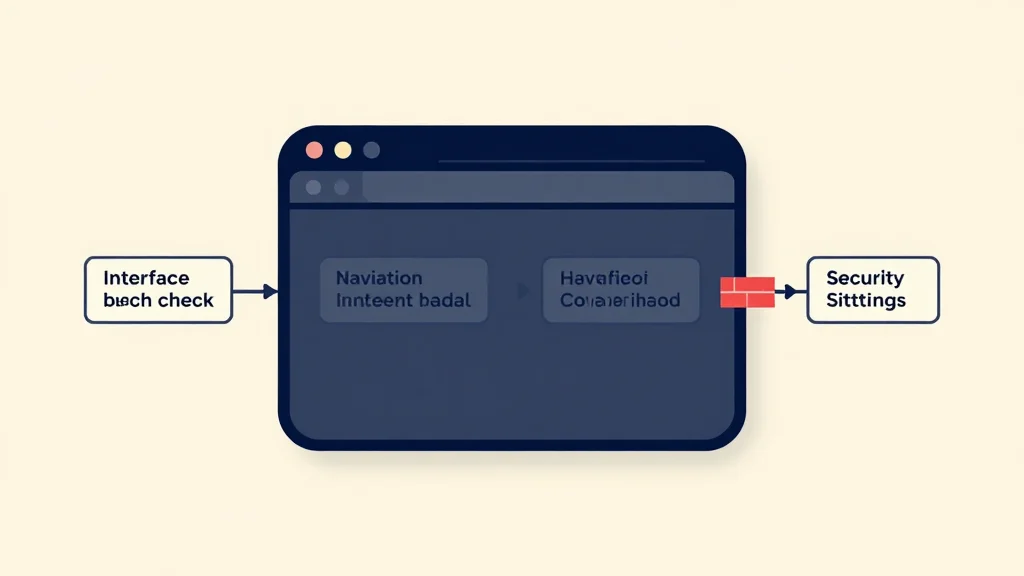
Запустите браузер и убедитесь, что меню, панели и диалоговые окна отображаются на русском языке. Обратите внимание на строки состояния, всплывающие подсказки и сообщения об ошибках: в бета-локализации часть текстов может остаться на английском или содержать плейсхолдеры. Это не влияет на функциональность, но важно учитывать при оценке готовности интерфейса.
Проверка базовой навигации
Откройте несколько сайтов с различными типами контента: текстовые страницы, таблицы, списки, изображения и страницы с формой ввода. Проверьте, корректно ли отображается кодировка, не накладывается ли текст, работают ли ссылки и кнопки. В старых сборках Opera часто возникали проблемы с поддержкой современных стандартов верстки, поэтому аномалии в отображении не являются редкостью.
Работа с вкладками и закладками
Создайте несколько вкладок, перемещайте их, объединяйте и закрывайте. Убедитесь, что история посещений сохраняется и закладки не теряются после перезапуска. В бета-версии возможны сбои при быстром переключении вкладок или при использовании горячих клавиш, которые в стабильном выпуске уже исправлены.
Настройка параметров безопасности
Откройте раздел настроек безопасности и проверьте, какие опции доступны: управление cookie, блокировка всплывающих окон, фильтрация вредоносных сайтов. В тестовых сборках часть механизмов может быть отключена или работать в упрощённом режиме. Не рекомендуется использовать такую сборку для входа в личные кабинеты или операций с платёжными данными, пока не подтверждена стабильность соответствующих модулей.
Ограничения и границы сведений
Описанные шаги основаны на общих характеристиках бета-сборок браузеров того периода. Конкретные возможности данной версии, перечень исправлений и список известных проблем должны сверяться с официальными заметками к выпуску. Совместимость с современными сайтами и протоколами не гарантирована, и это следует учитывать при оценке результатов проверки.