Как проверить расширение Del Reason 1.0 до установки на сайт
Как составить требования, сопоставить их с документацией и проверить неизвестное расширение в изолированной копии, не допуская выводов о его поведении.
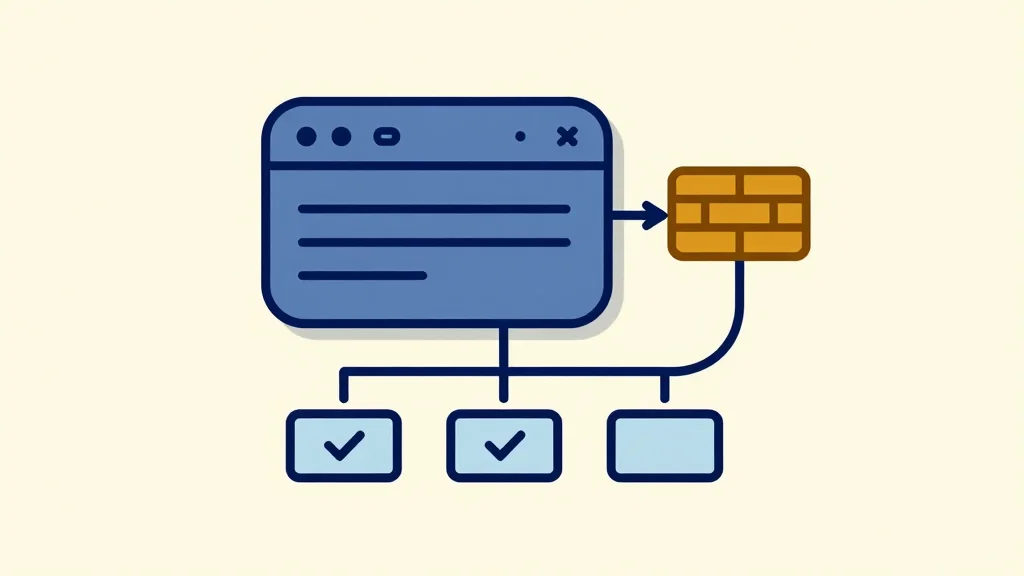
Определить задачу до установки
Прежде чем скачивать расширение, сформулируйте, какую конкретную проблему оно должно решить. Например: вы хотите, чтобы при удалении записи в административной панели сохранялась причина удаления, или вам нужна отдельная страница с историей удалённых материалов. Запишите задачу одним предложением и отметьте, что именно должно измениться в работе сайта. Без такого опорного пункта любые наблюдения после установки останутся случайными.
Важно отделить собственные догадки от фактов. Название «Del Reason 1.0» и номер версии не говорят о том, какие поля, таблицы или интерфейсы задействует расширение. Не следует заранее приписывать ему конкретное поведение, пока вы не прочитали документацию или не провели проверку.
Сопоставить требования с документацией
Откройте страницу расширения и ищите разделы с описанием назначения, списком функций, требованиями к версии движка и инструкцией по установке. Отметьте, что документация подтверждает, а что остаётся неясным. Составьте таблицу: слева — ваши требования, справа — что написано в описании. Пустые ячейки означают пробелы, которые придётся закрыть наблюдением или запросом к автору.
Если документация отсутствует или содержит только название и версию, это не повод для отказа, но повод усилить осторожность. В таком случае проверка в изолированной среде становится обязательным этапом, а не формальностью.
Подготовить отдельную проверку
Не устанавливайте незнакомое расширение на действующий сайт. Создайте копию: выгрузите базу данных, скопируйте файлы сайта и разверните всё на отдельном хостинге или локальном сервере. Сохраните исходное состояние до установки: список таблиц, содержимое ключевых полей, структуру административной панели.
Далее установите расширение и зафиксируйте, что изменилось. Ведите журнал наблюдений: время действия, что вы делали, какие кнопки, формы или поля появились или исчезли, изменились ли записи в базе. Если расширение требует настройки, опишите каждый шаг и результат.
Записать исходное и итоговое состояние
После проверки сравните копию с исходной выгрузкой. Обратите внимание на новые таблицы, изменённые поля, дополнительные файлы в каталогах и изменения в шаблонах. Запишите, какие из этих изменений соответствуют вашей задаче, а какие выглядят неожиданными. Неудобство или лишние элементы тоже полезная информация для решения.
Разобрать условный пример расширения
Представьте гипотетическое расширение «Счётчик просмотров 2.0», которое, по документации, добавляет виджет с числом просмотров на главную страницу. Вы записали требование: «хочу видеть статистику просмотров без обращения к сторонним сервисам». Документация подтверждает виджет, но не говорит, как хранятся данные. После установки в копии вы обнаруживаете новую таблицу и скрипт, который обращается к внешнему API. Это расхождение между заявленным и фактическим поведением, и именно на такие моменты стоит обращать внимание при проверке любого расширения.